กลับคลัง Prompt
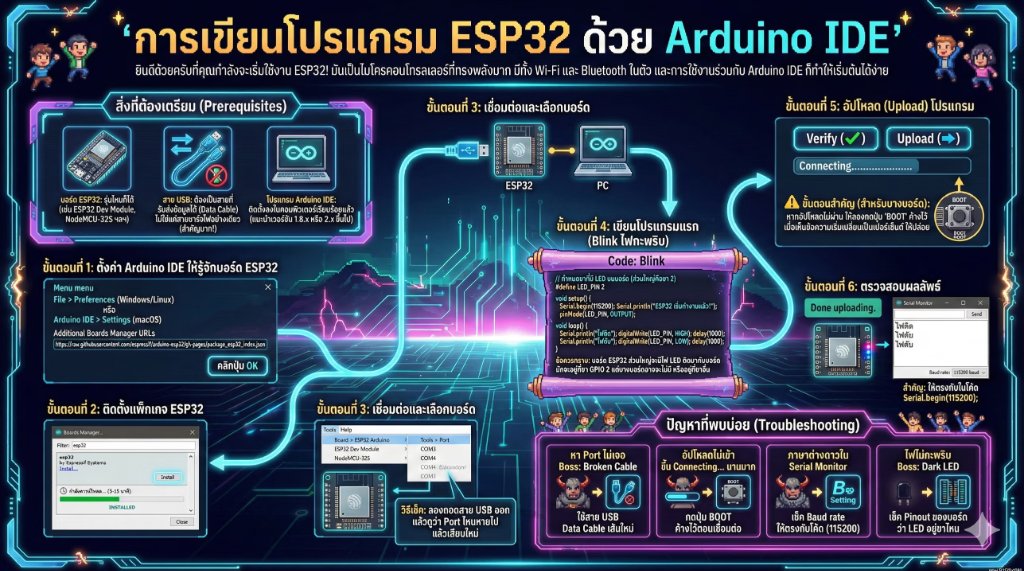
Infographic การเขียนโปรแกรม Esp32 ด้วย Arduino IDE
Prompt
"สร้าง อินโฟกราฟฟิก (Infographic) ในหัวข้อ  "การเขียนโปรแกรม Esp32 ด้วย Arduino IDE" เป็นภาษาไทย มีรายละเอียดคือ ยินดีด้วยครับที่คุณกำลังจะเริ่มใช้งาน ESP32! มันเป็นไมโครคอนโทรลเลอร์ที่ทรงพลังมาก มีทั้ง Wi-Fi และ Bluetooth ในตัว และการใช้งานร่วมกับ Arduino IDE ก็ทำให้เริ่มต้นได้ง่าย

นี่คือขั้นตอนการเขียนโปรแกรมลงบอร์ด ESP32 ด้วย Arduino IDE แบบทีละขั้นตอนครับ

สิ่งที่ต้องเตรียม (Prerequisites)

บอร์ด ESP32: รุ่นไหนก็ได้ (เช่น ESP32 Dev Module, NodeMCU-32S ฯลฯ)

สาย USB: ต้องเป็นสายที่ รับส่งข้อมูลได้ (Data Cable) ไม่ใช่แค่สายชาร์จไฟอย่างเดียว (สำคัญมาก ปัญหาอันดับ 1 ของมือใหม่คือใช้สายชาร์จแล้วคอมฯ มองไม่เห็นบอร์ด)

โปรแกรม Arduino IDE: ติดตั้งลงในคอมพิวเตอร์เรียบร้อยแล้ว (แนะนำเวอร์ชัน 1.8.x หรือ 2.x ขึ้นไป)

ขั้นตอนที่ 1: ตั้งค่า Arduino IDE ให้รู้จักบอร์ด ESP32

โดยปกติ Arduino IDE จะยังไม่รู้จัก ESP32 เราต้องเพิ่ม "ลิงก์ผู้จัดการบอร์ด" ก่อน

เปิดโปรแกรม Arduino IDE

ไปที่เมนู File > Preferences (สำหรับ Windows/Linux) หรือ Arduino IDE > Settings (สำหรับ macOS)

มองหาช่องที่เขียนว่า "Additional Boards Manager URLs"

คัดลอก URL ด้านล่างนี้ไปใส่ในช่องนั้น:

https://raw.githubusercontent.com/espressif/arduino-esp32/gh-pages/package_esp32_index.json

(ถ้ามี URL อื่นอยู่แล้ว ให้คั่นด้วยเครื่องหมายจุลภาค , แล้ววางต่อท้าย)

คลิกปุ่ม OK

ขั้นตอนที่ 2: ติดตั้งแพ็กเกจ ESP32

ไปที่เมนู Tools > Board: "..." > Boards Manager...

ในช่องค้นหาด้านบน พิมพ์คำว่า esp32

คุณจะเห็นรายการชื่อว่า "esp32 by Espressif Systems"

คลิกที่รายการนั้น เลือกเวอร์ชันล่าสุด แล้วกดปุ่ม Install

รอสักครู่... ขั้นตอนนี้ต้องใช้เวลาดาวน์โหลดไฟล์ขนาดใหญ่ (อาจจะ 5-15 นาที ขึ้นอยู่กับความเร็วอินเทอร์เน็ต)

เมื่อติดตั้งเสร็จ จะขึ้นคำว่า "INSTALLED" ให้กดปุ่ม Close

ขั้นตอนที่ 3: เชื่อมต่อและเลือกบอร์ด

เสียบสาย USB เชื่อมต่อบอร์ด ESP32 เข้ากับคอมพิวเตอร์

กลับไปที่ Arduino IDE ไปที่เมนู Tools > Board > ESP32 Arduino

เลือกชื่อรุ่นบอร์ดของคุณ:

ถ้าไม่แน่ใจว่าเป็นรุ่นไหน ให้เลือก "ESP32 Dev Module" (เป็นตัวเลือกที่ใช้ได้ทั่วไปที่สุด)

ถ้าใช้บอร์ด NodeMCU ให้ลองเลือก "NodeMCU-32S"

ไปที่เมนู Tools > Port

เลือก Port ที่บอร์ดเชื่อมต่ออยู่: (เช่น COM3, COM4 บน Windows หรือ /dev/cu.usbserial... บน Mac)

วิธีเช็ค: ลองถอดสาย USB ออก แล้วดูว่า Port ไหนหายไป แล้วเสียบใหม่แล้วเลือก Port นั้น

ขั้นตอนที่ 4: เขียนโปรแกรมแรก (Blink ไฟกะพริบ)

เราจะทดสอบด้วยโปรแกรมไฟกะพริบ (Blink) ซึ่งเปรียบเสมือน "Hello World" ของฮาร์ดแวร์

ข้อควรทราบ: บอร์ด ESP32 ส่วนใหญ่จะมีไฟ LED ติดมากับบอร์ด มักจะอยู่ที่ขา GPIO 2 แต่บางบอร์ดอาจจะไม่มี หรืออยู่ที่ขาอื่น

ให้ลองคัดลอกโค้ดนี้ไปวางในหน้าต่างเขียนโค้ด (Sketch):

C++


// กำหนดขาที่มี LED บนบอร์ด (ส่วนใหญ่คือขา 2)#define LED_PIN 2 // ฟังก์ชัน setup() จะทำงานครั้งเดียวเมื่อเริ่มเปิดเครื่องvoid setup() {

// เริ่มต้นการสื่อสารผ่าน Serial Monitor เพื่อดูข้อความ

Serial.begin(115200);

Serial.println("ESP32 เริ่มทำงานแล้ว!");


// กำหนดให้ขา LED_PIN เป็นโหมดส่งออกข้อมูล (OUTPUT)

pinMode(LED_PIN, OUTPUT);

}// ฟังก์ชัน loop() จะทำงานวนซ้ำไปเรื่อยๆ ไม่สิ้นสุดvoid loop() {

Serial.println("ไฟติด");

digitalWrite(LED_PIN, HIGH); // สั่งให้จ่ายไฟ (ไฟติด)

delay(1000); // รอ 1000 มิลลิวินาที (1 วินาที)


Serial.println("ไฟดับ");

digitalWrite(LED_PIN, LOW); // สั่งให้หยุดจ่ายไฟ (ไฟดับ)

delay(1000); // รอ 1 วินาที

}

ขั้นตอนที่ 5: อัปโหลด (Upload) โปรแกรม

กดปุ่ม Verify (เครื่องหมายถูก ✔️) เพื่อตรวจสอบว่าโค้ดเขียนถูกต้องหรือไม่

หากไม่มีข้อผิดพลาด ให้กดปุ่ม Upload (เครื่องหมายลูกศร ➡️)

โปรแกรมจะเริ่มทำการ Compile และพยายามเชื่อมต่อกับบอร์ด

⚠️ ขั้นตอนสำคัญ (สำหรับบางบอร์ด):

ในขณะที่หน้าจอด้านล่างขึ้นข้อความว่า Connecting........_____.....

หากอัปโหลดไม่ผ่าน ให้ลองกดปุ่ม "BOOT" บนบอร์ด ESP32 ค้างไว้

เมื่อเห็นข้อความเริ่มเปลี่ยนเป็นเปอร์เซ็นต์การอัปโหลด ให้ปล่อยปุ่ม BOOT

(บอร์ดรุ่นใหม่ๆ ส่วนใหญ่ไม่ต้องกดปุ่มนี้แล้ว แต่บอร์ดราคาประหยัดบางรุ่นยังต้องกดอยู่)

ขั้นตอนที่ 6: ตรวจสอบผลลัพธ์

เมื่ออัปโหลดเสร็จ จะขึ้นข้อความ "Done uploading."

ดูที่บอร์ด ESP32 ว่ามีไฟ LED สีฟ้าหรือสีแดงกะพริบทุกๆ 1 วินาทีหรือไม่

เปิด Serial Monitor (ไอคอนแว่นขยายมุมขวาบน หรือเมนู Tools > Serial Monitor)

สำคัญ: ที่มุมขวาล่างของหน้าต่าง Serial Monitor ให้เปลี่ยน Baud rate เป็น 115200 baud (ให้ตรงกับในโค้ด Serial.begin(115200);)

คุณควรจะเห็นข้อความ "ไฟติด" และ "ไฟดับ" แสดงขึ้นมาตามจังหวะการกะพริบ

ปัญหาที่พบบ่อย (Troubleshooting)

หา Port ไม่เจอ: 90% เกิดจากสาย USB เป็นแบบชาร์จไฟอย่างเดียว ให้ลองเปลี่ยนสาย USB เส้นใหม่ที่มั่นใจว่าเป็น Data cable

อัปโหลดไม่เข้า ขึ้น Connecting... นานมาก: อย่าลืมกดปุ่ม BOOT ค้างไว้ตอนที่มันกำลังเชื่อมต่อ

ภาษาต่างดาวใน Serial Monitor: เช็คว่าเลือก Baud rate ตรงกับในโค้ด Serial.begin(...) หรือไม่ (ESP32 นิยมใช้ 115200)

ไฟไม่กะพริบ: บอร์ดของคุณอาจจะไม่ได้ต่อ LED ไว้ที่ขา 2 ให้ลองหาข้อมูล Pinout ของบอร์ดรุ่นที่คุณใช้ดูครับ

ช้อความเป็นภาษาไทย ใช้ Font Itim เป็นภาพแนวเกม  สรุปเนื้อหา อย่างละเอียด สีสันสดใส พร้อมภาพที่เกี่ยวข้องกับเนื้อหา ความละเอียด 8K ขนาด 1920*1080 px