สารบัญ (8 หัวข้อ)
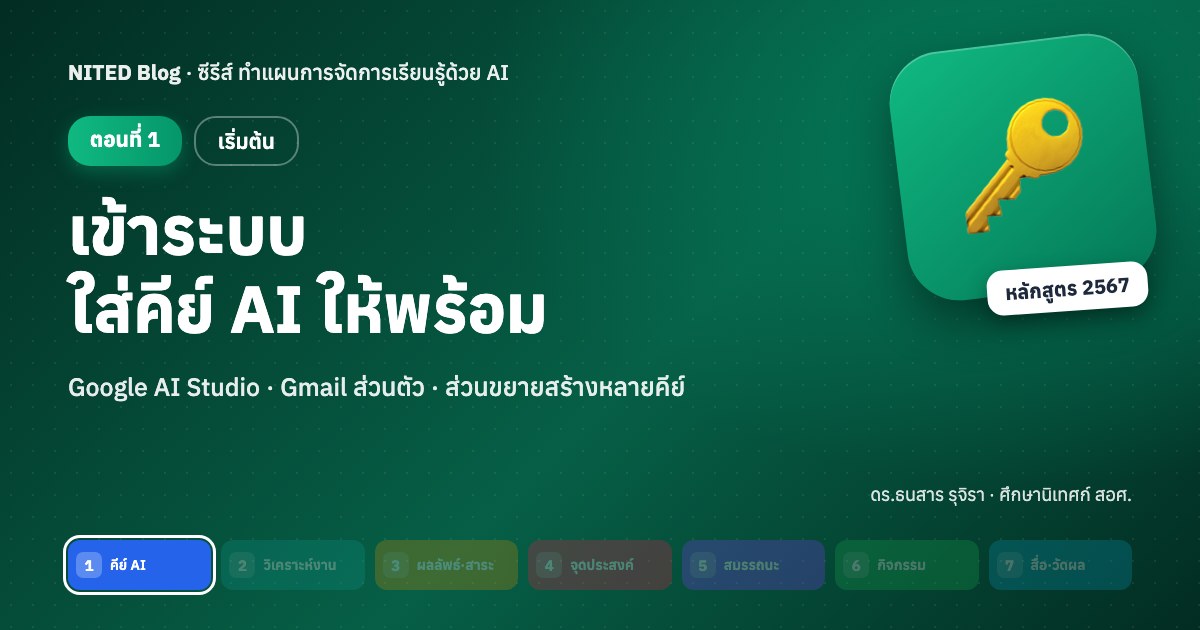
เข้าระบบทำแผนฯทำไมต้องใช้คีย์ของครูเองวิธีที่ 1 สร้างคีย์ด้วยตัวเองวิธีที่ 2 ใช้ส่วนขยาย AI Studio Key Auto Clickถ้าต้องการใช้แบบเสียเงิน💡 ข้อเสนอแนะ📚 ซีรีส์ “ทำแผนการจัดการเรียนรู้ด้วย AI ทีละโมดูล (หลักสูตร 2567)” มี 7 ตอนที่มาระบบทำแผนการจัดการเรียนรู้ในระบบนิเวศการเรียนรู้ดิจิทัลสำหรับการนิเทศ ช่วยครูอาชีวศึกษาทำแผนตามหลักสูตร 2567 ตั้งแต่วิเคราะห์งานจนได้ไฟล์แผนพร้อมใช้ โดยให้ AI ร่างในแต่ละขั้น แล้วครูเป็นผู้ตรวจ แก้ และตัดสินใจ ซีรีส์นี้สรุปจากคลิปสอนใช้งานที่ผมทำไว้ เรียงตามลำดับโมดูลที่ครูจะได้ใช้จริง
ทุกโมดูลมีหลักเดียวกัน — AI ร่าง ครูตัดสิน ไม่จำเป็นต้องเชื่อผลจาก AI ทั้งหมด อ่านก่อนกดไปขั้นต่อไปเสมอ
เข้าระบบทำแผนฯ
- เข้าสู่ระบบนิเวศการเรียนรู้ดิจิทัลสำหรับการนิเทศ (dles.vec.go.th) ด้วยบัญชีของครู
- ไปที่กลุ่มบริการ นิเทศ Connect หัวข้อ ระบบทำแผนการจัดการเรียนรู้
- เลือก ระบบแผนการสอน — หรือเปิดตรงที่ dles.vec.go.th/lesson-plan
ในเมนูเดียวกันจะมี ระบบทำแผนฝึกอาชีพ ด้วย ซึ่งเป็นอีกซีรีส์หนึ่งสำหรับการจัดการศึกษาระบบทวิภาคี
ทำไมต้องใช้คีย์ของครูเอง
ระบบเรียก AI ด้วยคีย์ของผู้ใช้แต่ละคน คีย์ระดับฟรีของ Google มีโควตาการใช้งานต่อวันและต่อนาที ถ้าครูทุกคนใช้คีย์กลางชุดเดียว โควตาจะหมดเร็วมาก การใช้คีย์ของตัวเองจึงทำให้แต่ละคนทำงานได้โดยไม่แย่งโควตากัน
วิธีที่ 1 สร้างคีย์ด้วยตัวเอง
- ค้นหา Google AI Studio แล้วเข้าสู่ระบบด้วย Gmail ส่วนตัว (ครั้งแรกให้ติ๊กยอมรับแล้วกด Continue)
- เมนูซ้ายล่าง กด Get API key
- มุมขวาบน กด Create API key ตั้งชื่อคีย์ (เช่น แผนการสอน) แล้วเลือกหรือสร้างโปรเจกต์
- กด Create key แล้วกดปุ่มคัดลอกคีย์
- กลับมาที่ระบบทำแผนฯ กดปุ่ม ตั้งค่า API Key วางคีย์ แล้วกดบันทึก
- ขึ้นข้อความ ใช้งานปกติ = เรียบร้อย
ข้อความ “Set up billing” ที่เห็นในหน้าคีย์ เป็นการชวนเปิดใช้แบบเสียเงิน ถ้าใช้ระดับฟรีไม่ต้องกด
วิธีที่ 2 ใช้ส่วนขยาย AI Studio Key Auto Click
- ในหน้าตั้งค่าคีย์ของระบบ กด Download Extension แล้วเพิ่มส่วนขยายลงใน Chrome หรือ Edge (ต้องล็อกอินโปรไฟล์เบราว์เซอร์ก่อน)
- ปักหมุดส่วนขยายไว้ที่แถบเครื่องมือ แล้วกด เปิดหน้า API key
- ระบุจำนวนคีย์ที่ต้องการ (ค่าเริ่มต้น 7) ส่วนขยายจะสร้างโปรเจกต์และคีย์ให้ทีละชุดโดยอัตโนมัติ
- นำคีย์ทั้งหมดไปใส่ในระบบ
การมีหลายคีย์จากหลายโปรเจกต์ช่วยให้งานยาว ๆ อย่างการสร้างกิจกรรมทั้งรายวิชา ไม่สะดุดเพราะโควตารายนาทีเต็ม
ถ้าต้องการใช้แบบเสียเงิน
เลือกโปรเจกต์ที่ต้องการ กด Set up billing เลือกประเทศไทย แล้วเพิ่มวิธีชำระเงิน (บัตรเครดิตหรือเดบิต) โควตาจะสูงขึ้นมาก เหมาะกับผู้ที่ทำแผนหลายรายวิชาหรือใช้ AI ทำงานอื่นด้วย
💡 ข้อเสนอแนะ
- สร้างคีย์ไว้ 2–3 โปรเจกต์ตั้งแต่แรก ช่วงที่ครูทั้งประเทศใช้พร้อมกัน (เช่น ช่วงอบรม) โควตาจะตึงเป็นพิเศษ
- เก็บคีย์ไว้ในที่ปลอดภัย และลบคีย์ที่ไม่ใช้แล้วใน Google AI Studio
ตอนหน้าเริ่มทำแผนจริง — วิเคราะห์งานและแบ่งหน่วยการเรียนรู้ ซึ่งเป็นฐานของทุกโมดูลที่ตามมา
📚 ซีรีส์ “ทำแผนการจัดการเรียนรู้ด้วย AI ทีละโมดูล (หลักสูตร 2567)” มี 7 ตอน
- ตอนที่ 1: เริ่มต้น: เข้าระบบ และใส่คีย์ AI ให้พร้อมใช้ (ตอนนี้)
- ตอนที่ 2: วิเคราะห์งานและแบ่งหน่วยการเรียนรู้
- ตอนที่ 3: ผลลัพธ์การเรียนรู้ประจำหน่วย และสาระการเรียนรู้
- ตอนที่ 4: จุดประสงค์เชิงพฤติกรรม: ครูเป็นคนเลือกระดับ
- ตอนที่ 5: สมรรถนะประจำหน่วย ตารางความสอดคล้อง และตารางวิเคราะห์พฤติกรรม
- ตอนที่ 6: กิจกรรมการเรียนรู้รายสัปดาห์ และเครื่องมือประเมิน
- ตอนที่ 7: สื่อ วัดผล และดาวน์โหลดแผน (ตอนจบ)
ดูทั้งซีรีส์ได้ที่ หน้ารวมซีรีส์
ที่มา
- คลิป: การสร้าง API Key ของ Google AI Studio (18 มี.ค. 2569)
- คลิป: การสร้าง Gemini API Key ด้วย Extension AI Studio Key Auto Click (29 ก.ย. 2569)
- คลิป: สมัคร และการจ่ายเงิน Google API Key (11 ก.ค. 2569)
ส่วนที่ขึ้นต้นด้วย 💡 เป็นข้อเสนอแนะของผู้เขียน · หน้าจอของระบบอาจปรับเปลี่ยนจากในคลิปได้ตามการพัฒนา

ความคิดเห็น 0